Atualizações do firewall fazem parte da rotina de qualquer equipe de segurança. Porém, muitos profissionais acompanham upgrades apenas pela interface gráfica e perdem visibilidade crítica do processo. Em ambientes com soluções da Cisco Systems, acompanhar logs via CLI reduz riscos e acelera o troubleshooting. Neste artigo, você verá como monitorar upgrades do FMC e do FTD diretamente pela linha de comando.
Por que acompanhar upgrades pela CLI
A interface gráfica mostra o progresso de forma resumida. Entretanto, o upgrade executa vários scripts e validações em segundo plano. Esses processos geram logs detalhados que nem sempre aparecem no dashboard.
E no caso do FMC, ficamos sem acesso a GUI durante parte do processo.
Estrutura dos logs de upgrade no Firepower
O processo de upgrade cria diretórios específicos com logs detalhados. Esses diretórios armazenam arquivos de status, scripts e mensagens de erro. Dessa forma, a equipe encontra rapidamente informações relevantes.
Os logs mais importantes incluem:
-
Logs de execução do script principal
-
Logs de verificação de banco de dados
-
Arquivos de status do upgrade
-
Logs de exceções e falhas
Cada arquivo possui um objetivo específico. Portanto, conhecer essa estrutura acelera o diagnóstico.
Durante o upgrade, alguns serviços reiniciam automaticamente. Por outro lado, erros podem interromper o processo sem aviso claro na GUI. Nesse cenário, a CLI se torna a principal fonte de verdade.
Monitorando o upgrade do FMC via CLI
O acompanhamento do upgrade do FMC começa com acesso ao modo expert. Em seguida, você precisa obter privilégios de root.
Acesse o modo expert:
> expert
admin@firepower:~$ sudo su
Depois, navegue até o diretório de logs e verifique a pasta referente a versão que será usada:
root@firepower:/home/admin#cd /var/log/sf/
root@firepower:/var/log/sf#ls
Cisco_Secure_FW_Mgmt_Center_Upgrade-7.6.2
Entre na pasta e liste os arquivos:
root@firepower:/var/log/sf#cd Cisco_Secure_FW_Mgmt_Center_Upgrade-7.6.2
root@firepower:/var/log/sf/Cisco_Secure_FW_Mgmt_Center_Upgrade-7.6.2#ls
Você verá arquivos essenciais, como:
-
main_upgrade_script.log
-
status.log
-
upgrade_status.log
-
DBCheck.log
-
upgrade_status.json
O arquivo mais importante para acompanhamento em tempo real é o status.log. Execute:
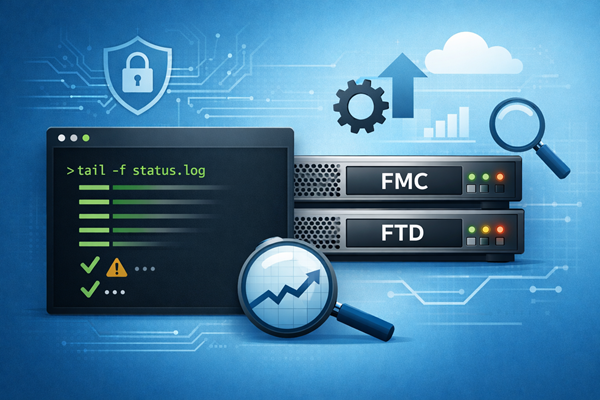
root@firepower:/var/log/sf/Cisco_Secure_FW_Mgmt_Center_Upgrade-7.6.2#tail -f status.log
Esse comando mostra o progresso contínuo do upgrade. Assim, você acompanha validações, migrações e reinicializações de serviços. Caso ocorra erro, o log exibirá a etapa exata da falha.
Além disso, o arquivo main_upgrade_script.log ajuda em análises mais profundas. Ele registra a execução completa dos scripts do upgrade.
Monitorando o upgrade do FTD via CLI
O processo no FTD segue a mesma lógica, mas utiliza outro caminho de diretório.
Acesse o modo expert e root:
> expert
admin@firepower:~$ sudo su
Depois, navegue até o diretório
root@firepower:/home/admin#cd /ngfw/var/log/sf/
root@firepower:/home/admin/ngfw/var/log/sf#ls
Cisco_FTD_Upgrade-7.6.2
Entre no diretório e execute o comando tail:
root@firepower:/home/admin/ngfw/var/log/sf#cd Cisco_FTD_Upgrade-7.6.2
root@firepower:/home/admin/ngfw/var/log/sf/Cisco_FTD_Upgrade-7.6.2#tail -f upgrade_status.log
Esse arquivo mostra a execução das etapas do upgrade do FTD. Por exemplo, você verá mensagens sobre atualização de módulos e reinicialização de serviços. Consequentemente, fica fácil identificar gargalos ou erros.
Esse acompanhamento também permite validar o tempo de execução de cada fase. Dessa forma, a equipe cria uma referência para upgrades futuros.
Boas práticas durante o monitoramento
Monitorar logs exige organização e método. Portanto, algumas práticas ajudam a evitar problemas.
Primeiro, mantenha uma sessão SSH dedicada apenas ao monitoramento. Assim, você evita perder o histórico do processo.
Em seguida, registre horários importantes do upgrade. Por exemplo, anote quando cada fase começa e termina. Essa prática ajuda na análise de performance.
Além disso, verifique o espaço em disco antes de iniciar o upgrade. Falta de armazenamento causa falhas frequentes durante atualizações.
Outra recomendação envolve capturar logs após a conclusão. Dessa forma, você mantém evidências para auditoria e troubleshooting futuro.
Por fim, compare upgrades anteriores com o atual. Esse histórico ajuda a identificar mudanças de comportamento entre versões.
Conclusão
O monitoramento de upgrades via CLI aumenta a visibilidade operacional. A equipe acompanha cada etapa e identifica falhas rapidamente. Portanto, o processo se torna mais previsível e seguro.
A GUI continua útil para gestão diária. Entretanto, a CLI oferece a profundidade necessária durante upgrades críticos. Equipes que adotam esse procedimento reduzem riscos e melhoram a eficiência operacional.
Incorporar esse método à rotina de manutenção fortalece a maturidade do ambiente de segurança.
About The Author