Em ambientes Wi-Fi de alta densidade, como salas de aula, auditórios e espaços de conferência, a rede nem sempre falha por falta de sinal, largura de canal, throughput disponível ou quantidade de access-points. Muitas vezes, o gargalo real é o airtime: o tempo disponível para transmissão “no ar”.
Wi-Fi é um meio compartilhado. Em um mesmo canal, apenas um dispositivo transmite por vez. Portanto, quando quadros lentos, retransmissões, excesso de probes, beacons ou tráfego de controle ocupam o canal, sobra menos tempo para os dados úteis dos usuários. O resultado aparece como lentidão, aumento de latência, falhas em vídeo, instabilidade em aplicações e experiência ruim, mesmo quando o sinal parece adequado.
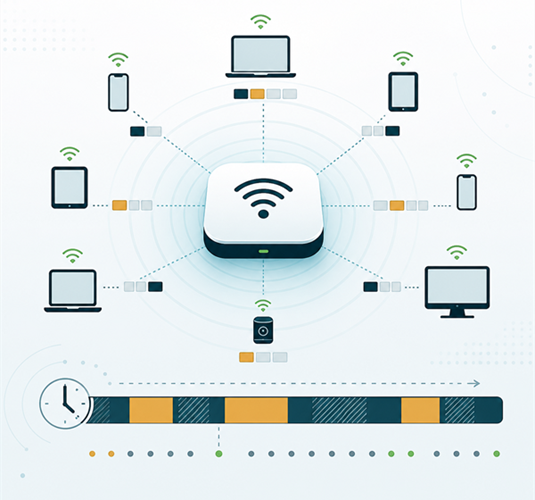
Uma analogia útil é pensar em uma cabine de pedágio com apenas uma cancela. Carros com “sem parar” (ou dinheiro/cartão na mão) passam rápido. Veículos com condutores que só vão pegar a carteira após estar na cabine consomem tempo da cancela. A pista pode estar bem asfaltada, e os veículos podem estar próximos da cabine, mas a vazão cai quando o tempo de passagem de cada unidade aumenta. No Wi-Fi, a “cancela” é o canal de rádio. Cada quadro transmitido ocupa essa passagem por um período.
Por que airtime importa mais que throughput nominal
Taxas altas de transmissão reduzem o tempo necessário para enviar um quadro. Taxas baixas fazem o oposto. Assim, dois clientes podem transmitir volumes parecidos de informação, mas consumir quantidades muito diferentes de airtime.
Esse ponto explica por que clientes com baixo data rate pesam tanto em redes densas. Eles não precisam gerar grande volume de tráfego para prejudicar o ambiente. Basta transmitirem devagar, ou exigirem muita sinalização, para consumir uma fatia desproporcional do canal.
Além disso, tráfego de gerenciamento e controle também ocupa airtime. Beacons, probes, ACKs, quadros de associação, controle de acesso ao meio e sinalização de economia de energia não carregam dados de aplicação, mas disputam o mesmo recurso físico. Em baixa densidade, esse custo pode passar despercebido. Em uma sala com dezenas de dispositivos, ele se torna visível.
Usando o Wireshark para identificar problemas no Airtime
A captura deve ser feita em modo monitor, no canal correto e durante o período em que o problema ocorre. Uma captura fora do canal afetado ou fora da janela de reclamação pode esconder o comportamento real da rede. Depois da coleta, a análise deve separar os principais tipos de consumo de airtime.
As faixas apresentadas a seguir são referências operacionais para orientar a investigação, não limites universais. Os resultados variam conforme número de clientes, canal, banda, taxas básicas, largura de canal, hardware de captura e duração da amostra. Sempre compare os indicadores com a linha de base do próprio ambiente e com o airtime efetivamente consumido.
1. Probe requests e probe responses
Use o filtro:
wlan.fc.type_subtype == 0x04 || wlan.fc.type_subtype == 0x05Esse filtro mostra quadros de probe request e probe response. Eles aparecem quando clientes procuram redes disponíveis ou quando a infraestrutura responde a essas solicitações.
O que verificar: volume total de probes em 60 segundos. Em ambientes densos, probe storms podem consumir airtime de forma relevante, principalmente quando muitos dispositivos estão escaneando redes ao mesmo tempo.
Como interpretar:
- Não há um limite universal de probes por minuto aplicável a todos os ambientes.
- Use como norte o volume por cliente, por canal e por minuto, comparando-o com a linha de base do próprio local.
- Picos simultâneos, crescimento persistente e muitos clientes em varredura ativa merecem investigação, principalmente quando coincidem com alta utilização do canal.
Exemplo de comparação com o baseline de probes
Considere um ambiente que, em períodos normais e comparáveis, registre mediana de 1.200 probes por minuto e percentil 95 de 1.800 probes por minuto. Durante uma reclamação, a captura registra 3.600 probes por minuto por cinco minutos consecutivos.
O valor coletado corresponde ao dobro do percentil 95 e ao triplo da mediana. Isso não prova isoladamente que os probes causaram a degradação, mas representa um desvio relevante e deve ser correlacionado com utilização do canal, quantidade de clientes, roaming e número de SSIDs visíveis.
- Até 20% acima do percentil 95 local: variação que ainda pode fazer parte do comportamento normal.
- Entre 20% e 100% acima do percentil 95: ponto de atenção que deve ser correlacionado com os demais indicadores.
- Acima do dobro do percentil 95, de forma sustentada em várias janelas: desvio forte que merece investigação.
Quando houver uma estimativa confiável da quantidade de dispositivos, compare também probes por cliente por minuto. Assim, o crescimento natural do número de usuários não será confundido com mudança anormal de comportamento.
Se esse número estiver alto, investigue excesso de clientes, comportamento agressivo de roaming, muitos SSIDs visíveis e dispositivos procurando redes conhecidas.
2. Quadros em baixa taxa de transmissão
Use o filtro:
radiotap.datarate < 12Esse filtro identifica transmissões abaixo de 12 Mbps. Quadros em baixa taxa ocupam o canal por mais tempo, mesmo quando carregam pouco conteúdo.
O que verificar: percentual de quadros abaixo de 12 Mbps em relação ao total da captura. Um percentual alto indica que parte relevante da rede está consumindo airtime de forma ineficiente.
Como interpretar:
- Abaixo de 12 Mbps pode ser usado como ponto inicial em projetos que adotam 12 Mbps como menor taxa básica, mas não é um limite universal.
- Percentual de quadros não equivale diretamente a percentual de airtime; tamanho, agregação e duração da transmissão também importam.
- O campo radiotap.datarate cobre taxas legadas. Em capturas HT, VHT e HE, consulte também MCS, largura de canal, guard interval e spatial streams disponíveis no cabeçalho Radiotap.
Se esse indicador estiver ruim, revise data rates mínimos, clientes com baixo RSSI, cobertura real, posição dos APs e permanência de dispositivos em 2,4 GHz.
3. Retransmissões
Use o filtro:
wlan.fc.retry == 1Esse filtro mostra quadros retransmitidos. Retransmissões indicam que uma transmissão anterior precisou ser enviada novamente.
O que verificar: percentual de retries na captura. Cada retry multiplica o consumo de airtime porque a rede gasta tempo repetindo quadros.
Como interpretar:
- Abaixo de 10%: geralmente aceitável como referência inicial de cobertura e qualidade de RF.
- Entre 10% e 20%: investigar SNR, interferência, contenção, clientes distantes e hidden nodes.
- Acima de 20%: condição ruim que exige análise, mas não deve ser chamada isoladamente de colapso sem correlação com latência, perda, utilização e experiência dos clientes.
Se o índice estiver alto, investigue interferência, colisões, co-channel contention, hidden nodes, clientes distantes e qualidade de SNR.
O dimensionamento de células e a interferência entre canais também são discutidos em High Density WiFi, Co-Channel Interference e Cisco RX-SOP.
4. Beacons
Use o filtro:
wlan.fc.type_subtype == 0x08Esse filtro isola beacon frames. Beacons anunciam a existência das redes sem fio e são transmitidos periodicamente pelos APs.
O que verificar: quantidade de SSIDs anunciados por AP, volume de beacons e intervalo de beacon. Beacons costumam ser transmitidos em taxas baixas e geram custo fixo de airtime.
Como interpretar:
- De 1 a 3 SSIDs: faixa normalmente recomendada para ambientes corporativos.
- Quatro ou cinco SSIDs: revisar a necessidade e calcular o overhead para as taxas básicas configuradas.
- Acima de cinco SSIDs: o overhead pode se tornar relevante; em alta densidade, a Cisco recomenda reduzir ao mínimo e, quando possível, trabalhar com um SSID.
- O intervalo comum é 100 TU, aproximadamente 102,4 ms. Intervalos menores aumentam a frequência de beacons e devem ser avaliados com cautela.
Para analisar um SSID específico, combine com:
wlan.fc.type_subtype == 0x08 && wlan.ssid == "NomeDoSSID"Se houver muitos SSIDs ou muitos BSSIDs anunciando o mesmo SSID no mesmo ambiente, o overhead de beacon pode ficar alto antes mesmo de qualquer tráfego de usuário.
5. Management e control frames
Use o filtro:
wlan.fc.type == 0 || wlan.fc.type == 1Esse filtro mostra quadros de gerenciamento e controle. Eles incluem processos necessários para operação da rede, mas não carregam dados úteis de aplicação.
O que verificar: percentual desses quadros em relação ao total da captura. Quando management e control frames dominam a captura, a infraestrutura está consumindo airtime demais para manter a rede funcionando.
Como interpretar:
- Não existe percentual universal de quadros de gerenciamento e controle que defina uma rede saudável ou em colapso.
- Use a contagem apenas como norte e avalie o airtime estimado, as taxas básicas, o número de BSSIDs e a utilização total do canal.
- ACKs, beacons e outros quadros pequenos podem representar grande parte da contagem sem consumir a mesma proporção do airtime.
Exemplo de comparação com o baseline de management e control frames
Considere que, em períodos normais, management e control frames representem mediana de 38% da quantidade de quadros e aproximadamente 12% do airtime observado. Durante o problema, passam a representar 57% dos quadros e 25% do airtime.
A quantidade relativa de quadros aumentou cerca de 50%, enquanto o airtime mais que dobrou. O segundo indicador é mais relevante, pois representa melhor o custo efetivo das transmissões para o canal.
- Variação de até 20% sobre o baseline local: pode fazer parte da oscilação normal.
- Crescimento entre 20% e 50%: merece correlação com clientes, BSSIDs, taxas básicas e utilização do canal.
- Crescimento superior a 50%, mantido em várias janelas: desvio relevante.
- Airtime próximo ou superior ao dobro do valor normal: forte indicação de overhead anormal.
Se a captura não permitir calcular airtime, a quantidade de quadros ainda pode mostrar uma mudança de comportamento, mas não deve ser apresentada como medida direta da capacidade consumida.
Se esse número estiver alto, investigue excesso de SSIDs, muitos APs audíveis no mesmo canal, roaming excessivo, alta densidade de clientes e muita sinalização sem tráfego útil correspondente.
6. QoS Null Frames
Use o filtro:
wlan.fc.type_subtype == 0x2cEsse filtro isola QoS Null Frames, usados em sinalização relacionada a power save e estado de tráfego do cliente.
O que verificar: quantidade desses quadros por minuto. Em alta densidade, esse tipo de sinalização pode crescer bastante e adicionar overhead relevante.
Como interpretar:
- Não há limite universal de QoS Null Frames por minuto.
- Normalize o volume por cliente e por minuto e compare com a linha de base do ambiente.
- Investigue aumentos associados a power save, roaming, aplicações de voz, drivers ou concentração de dispositivos, correlacionando-os com utilização e experiência do usuário.
Se o volume estiver elevado, avalie perfil dos dispositivos, comportamento de economia de energia, drivers, tipos de cliente e concentração de muitos dispositivos no mesmo AP.
7. Análise por BSSID
Use o campo:
wlan.bssidEsse campo permite agrupar tráfego por rádio/AP. Ele é essencial para entender se o problema está concentrado em um único BSSID ou distribuído pelo ambiente.
O que verificar: quais BSSIDs aparecem na captura, quantos anunciam o mesmo SSID, quais concentram mais beacons, probes, clientes e tráfego de controle.
Essa análise ajuda a identificar APs demais no mesmo canal, sobreposição excessiva, células mal dimensionadas ou clientes presos em um rádio menos eficiente.
8. Contexto físico via radiotap
Use os campos radiotap disponíveis na captura, como taxa, canal e intensidade de sinal.
Filtros de exibição para os campos radiotap
Antes de aplicar valores, confirme se o campo existe na captura usando o filtro isolado. A disponibilidade e o preenchimento dos campos radiotap dependem do adaptador, do driver e do modo de captura.
Taxa de transmissão
radiotap.datarateExibe quadros cujo cabeçalho radiotap contém a taxa legada. Em capturas 802.11n/ac/ax, consulte também wlan_radio.data_rate, pois radiotap.datarate pode não representar todas as modulações.
Canal e frequência
radiotap.channel.freqConfirma a frequência em MHz registrada na captura. Para isolar uma frequência específica, use, por exemplo, radiotap.channel.freq == 5180.
Banda de 2,4 GHz
radiotap.channel.freq >= 2400 && radiotap.channel.freq < 2500Seleciona quadros capturados na faixa de 2,4 GHz.
Banda de 5 GHz
radiotap.channel.freq >= 5000 && radiotap.channel.freq < 5925Seleciona quadros capturados na faixa de 5 GHz.
Banda de 6 GHz
radiotap.channel.freq >= 5925 && radiotap.channel.freq <= 7125Seleciona quadros na faixa de 6 GHz sem depender de flags opcionais do radiotap.
Intensidade do sinal (RSSI)
radiotap.dbm_antsignalMostra quadros com sinal em dBm. Para investigar um limite definido pelo baseline local, adapte o valor; por exemplo: radiotap.dbm_antsignal < -70.
Relação entre sinal e taxa
radiotap.dbm_antsignal < -70 && radiotap.datarate < 12Exemplo para localizar quadros que combinam sinal abaixo de -70 dBm e taxa legada inferior a 12 Mb/s. Os dois limites são pontos de investigação e devem ser ajustados ao desenho e ao baseline do ambiente.
O que verificar: data rate, canal, banda, RSSI quando disponível e relação entre taxa usada e qualidade do sinal. Esses campos ajudam a interpretar o custo real de airtime de cada transmissão.
Sem esse contexto, a captura mostra que há quadros. Com ele, a análise mostra quanto esses quadros custam para o canal.
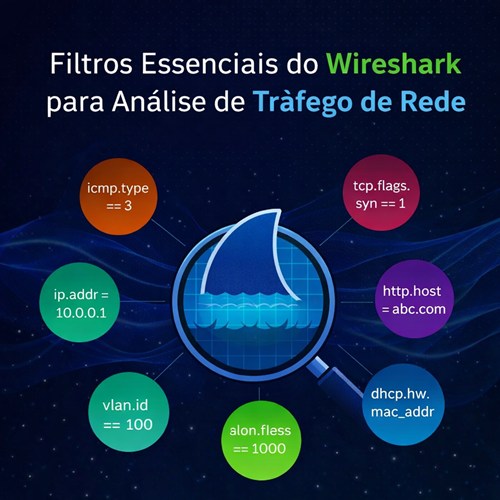
Para aprofundar a análise da captura, consulte também os filtros essenciais do Wireshark para análise de rede.
Diagnóstico correto muda a correção
Quando o problema é airtime, a solução passa por reduzir desperdício e aumentar eficiência. Isso inclui revisar quantidade de SSIDs, taxas mínimas, comportamento em 2,4 GHz, desenho de células, distribuição de clientes por AP, co-channel contention e políticas para clientes com baixo RSSI.
A captura deve responder perguntas objetivas: quem ocupa o canal, com que tipo de quadro, em qual taxa, com quantas retransmissões e em qual BSSID. Só assim a equipe diferencia cobertura ruim de airtime congestionado.
Em redes densas, airtime é orçamento operacional. Quando a infraestrutura e os clientes gastam esse orçamento antes das aplicações, a experiência degrada. O caminho técnico é medir, classificar e ajustar o ambiente com base no uso real do canal.
Referências técnicas
- Cisco Wireless LAN Controller Configuration Best Practices
- Cisco Understand Site Survey Guidelines for WLAN Deployment
- Cisco Wireless High Client Density Design Guide
- Cisco Catalyst 9136 Series Access Points Deployment Guide
- Cisco Meraki — Analyzing Wireless Packet Captures
- Wireshark — IEEE 802.11 Radiotap Capture Header
About the Author