Quando alta disponibilidade se torna uma necessidade, utilizamos os First Hop Redundancy Protocols (FHRPs) que nos permitem configurar mais de um roteador físico para agir como se fossem logicamente um. Existem protocolos proprietários como HSRP, GLBP (Cisco), ESRP (Extreme Networks), além do VRRP que é um protocolo definido pelo IEEE, descrito na RFC5798 e RFC3768 (obsoleta).
Falaremos hoje sobre o Hot Standby Router Protocol (HSRP), desenvolvido pela Cisco, e que é utilizado para fornecer redundância de gateway em redes locais.
Geralmente rodando na camada de distribuição, o HSRP utiliza endereço MAC e IP virtuais compartilhado pelos membros do grupo HSRP, que deve conter um Active Router (responsável por realizar o encaminhamento dos pacotes) e um ou mais Standby Router, que assumirá o papel de Active somente em caso de falha. O HSRP não foi projetado para ser um substituto para os protocolos de roteamento dinâmico e eles devem ser utilizados sempre que possível.
Topologia e Teoria
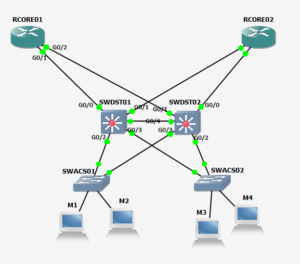
Antes de iniciarmos, vamos a algumas considerações importantes.
-
Mensagens Hello: No HSRPv1 a comunicação entre os roteadores é feita usando multicast, endereço 224.0.0.2 e porta UDP 1985, enquanto no HSRPv2 os pacotes Hello são enviados para o endereço multicast 224.0.0.102 na porta UDP 2029. Essas mensagens contém todas as informações pertinentes ao funcionamento do HSRP, como timers, prioridade, autenticação, versão, entre outros não menos importantes.
-
HSRP Timers: O Hello Timer é intervalo de tempo entre cada mensagem Hello (por padrão 3s). Já o Hold Timer (intervalo de tempo para detectar a falha de um roteador), por padrão é definido em 10s. É recomendado manter sempre ao menos o triplo do Hello Timer para evitar que uma perda de pacote seja identificada como queda do roteador. A cada Hello recebido o Hold Timer é zerado. Ambos podem ser configurados afim de se obter um menor delay na detecção de falha.
-
Processo de Eleição: Primeiramente utiliza-se a prioridade, que por padrão é definida como “100”, mas é customizável com valores entre 0 e 255. O roteador com a maior prioridade será o Active Router. Em caso de empate assumirá o roteador com o maior IP.
-
Preempt: Se um roteador com menor prioridade assumir o encaminhamento dos pacotes, qualquer roteador que ingressar no grupo após o Active já estar eleito, mesmo que sua prioridade seja maior, não se tornará Active caso o comando preempt estiver ausente na configuração.
-
Interface Tracking: Permite o processo HSRP monitorar uma interface do roteador e caso ela altere seu status para “down”, será decrementado o valor da prioridade, consequentemente deixará de ser o Active Router.
-
Virtual Address: Como citado anteriormente, o HSRP utiliza MAC e IP virtuais.
-
MAC: O endereço MAC do HSRP versão 1 é 0000.0C07.ACxx, aonde xx é definido pelo número do grupo HSRP convertido para hexadecimal, possibilitando até 256 grupos. Por exemplo, o HSRP grupo 10 utilizará o endereço 0000.0C07.AC0A. Já o HSRP versão 2 utiliza o MAC 0000.0C9F.Fxxx, onde xxx é definido pelo número do grupo HSRP convertido para hexadecimal, permitindo até 4096 grupos.
-
IP: Endereço definido pelo administrador, será o gateway da rede de acesso.
Configuração
Assumindo que os links entre os switches de Acesso e Agregação já estão configurados como trunk vamos ao que interessa.
Depois de definir a VLAN e configurar IP na interface VLAN, configuraremos o grupo HSRP 10, que terá o IP 192.168.10.254 (gateway da rede de acesso) e também o preempt. Por fim especificaremos a prioridade manualmente, como manda as boas práticas.
Configuração do switch SWDST01
SWDST01(config)#vlan 10
SWDST01(config)#interface vlan 10
SWDST01(config-if)#ip address 192.168.10.1 255.255.255.0
SWDST01(config-if)#standby 10 ip 192.168.10.254
SWDST01(config-if)#standby 10 preempt
SWDST01(config-if)#standby 10 priority 120
Configuração do switch SWDST02
Seguindo os mesmos conceitos realizados no switch SWDST01, vamos configurar o segundo switch, porém mantendo o prioridade default (100), para que esse roteador seja o Standby Router.
SWDST02(config)#vlan 10
SWDST02(config)#interface vlan 10
SWDST02(config-if)#ip address 192.168.10.2 255.255.255.0
SWDST02(config-if)#standby 10 ip 192.168.10.254
SWDST02(config-if)#standby 10 preempt
Verificação
Com a configuração realizada nos dois switches, note que o seguinte log surgirá na console.


Podemos obter informações detalhadas utilizando o comando show standby vlan 10.
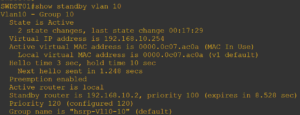
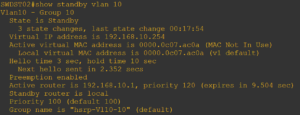
Analisando a saída dos comando realizados, podemos ver que o SWDST01 assumiu o encaminhamento de pacotes conforme deveria. A partir deste momento o SWDST02 ficará no modo “standby” até o switch principal falhar.
Mas e se os uplinks do SWDST01 falharem?
É ai que aplicamos o interface track. Uma questão importante é que a implementação desta função varia de acordo com o modelo do equipamento e a sua versão de software.
Vou mostrar duas formas, usadas com mais frequência.
Track Object
SWDST01(config)#interface vlan 10
SWDST01(config-if)#standby 10 track 1 decrement 30
SWDST01(config)#track 1 interface gigabitEthernet 0/0 line-protocol
SWDST01(config-track)#end
Note que definimos o grupo standby 10 (previamente configurado), apontamos um track 1, e definimos que se o track for acionado, terá um decréscimo de 30 (decrement 30) na prioridade do roteador.
Usando comandos show, vamos verificar a configuração.

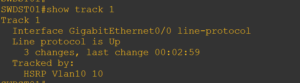
Se a interface monitorada mudar seu status para down notaremos que a prioridade irá diminuir e o SWDST01 deixará de ser o Active Router do grupo (o Standby Router tem prioridade 100).

Track Interface
SWDST01(config)#interface vlan 10
SWDST01(config-if)#standby 10 track gigabitEthernet 0/0 30
Nesta segunda opção definimos o grupo standby 10, apontamos a interface a ser monitorada, e o decréscimo de 30 na prioridade em caso de falha. O conceito é o mesmo mas neste caso não usamos o track.
Otimizando o HSRP
Como já sabemos, o Hold Timer (tempo para que um roteador active ou standby seja declarado down) padrão é 10 segundos, o que é um tempo elevado para a maioria dos casos. Vamos então otimizar este tempo.
Da mesma forma, vamos alterar o funcionamento do preempt.
O comando standby 10 preempt faz com que o roteador com a maior prioridade se torne o Active Router imediatamente. Mas isso se torna um problema quando o roteador está se recuperando de uma falha. Por exemplo, um reboot ou uma queda de uma interface de rede, pois dependendo da topologia protocolos de roteamento dinâmico apresentarão um delay para popular a tabela de rotas do equipamento. Nesse caso os pacotes seriam encaminhados para o active mas não teriam rotas para outras redes. Vamos então definir um tempo de espera para que o roteador se torne ativo.
SWDST01(config)#interface vlan 10
SWDST01(config-if)#standby 10 timers 1 4
SWDST01(config-if)#standby 10 preempt delay minimum 30 reload 60
O comando utilizado define o Hello Timer em 1s e o Hold Timer em 4s. Ou seja, diminuímos o tempo de espera (de 10 para 4 segundos) e mantivemos o Hold Timer maior do que 3x o Hello Timer, como as boas práticas sugerem.
Já o comando delay minimum especifica o tempo em segundos antes de o roteador tornar-se ativo. E o comando delay reload, especifica o tempo em segundos depois que o roteador finaliza o processo de boot, e aguarda antes de participar da eleição do HSRP.
Também devemos tomar cuidado com o Spanning Tree quando estamos utilizando o HSRP.
Como estamos trabalhando com links de camada 2 entre os switches, devemos levar em conta que haverão várias portas blocked, e temos que controlar isso, para que o root bridge do STP seja o mesmo que Active Router do HSRP.
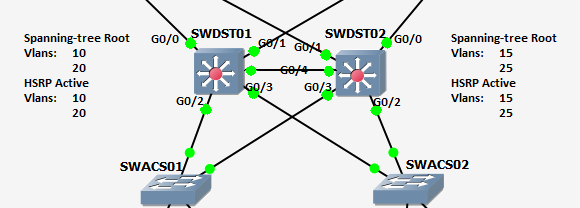
Para maiores informações sobre o STP clique aqui.
Também sugiro a leitura de documentos da Cisco sobre o HSRP para quem quiser se aprofundar no assunto.
Até a próxima.
About The Author