Olá, leitores do Brainwork! Como profissional da área, vejo diariamente a importância de manter sistemas de gerenciamento de rede atualizados. O Cisco Catalyst Center, antigo DNA Center, oferece automação avançada e insights em tempo real. No entanto, upgrades demandam planejamento cuidadoso para evitar interrupções.
Neste post, exploramos o processo de upgrade baseado em práticas recomendadas.
Preparação Pré-Upgrade: Fundamentos Essenciais
Primeiro, verifique a matriz de compatibilidade. A Cisco fornece uma ferramenta online que lista versões suportadas, dispositivos compatíveis e requisitos de hardware. Por exemplo, a partir da versão 2.3.7.x, o Catalyst Center monitora dispositivos de terceiros compatíveis com RFC 1213 SNMP MIB-II. Da mesma forma, desde a 2.3.3.x, ele escaneia marcos de fim de vida (EoX) para clientes sem air gap. Acesse o link oficial para detalhes.
Essa matriz ajuda a confirmar compatibilidade com switches, roteadores e controladores wireless rodando IOS ou IOS-XE.
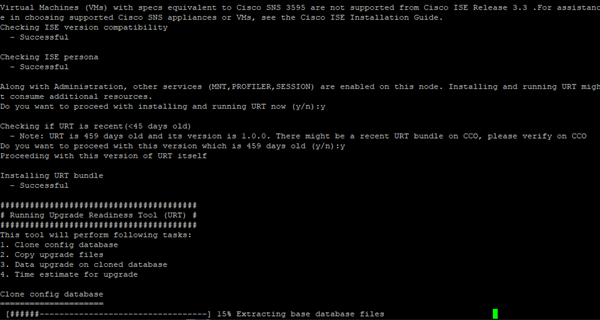
Também faça o backup das configurações, analise a saúde do sistema atual (considere integrações existentes, se você usa Cisco ISE para autenticação, verifique status de serviços conectados), e baixe a versão do Catalyst Center que está usando (caso precise reinstalar e restaurar o backup) . A Cisco recomenda atualizar o firmware do Cisco IMC para a versão correspondente à release alvo. Por exemplo, consulte as notas de release para firmware suportado.
Além disso, garanta acesso à internet, pois o Catalyst Center baixa a nova versão diretamente. Sem isso, o processo falha.
Para um nó único, espere cerca de seis horas de duração total. Planeje downtime fora do horário de pico para minimizar impactos.
Essa preparação reduz riscos de falhas.
Executando o Upgrade: Passos Detalhados
1) Inicie o processo com o download da nova versão (System > Software Management). O Catalyst Center gerencia isso automaticamente via interface web, desde que conectado à internet.
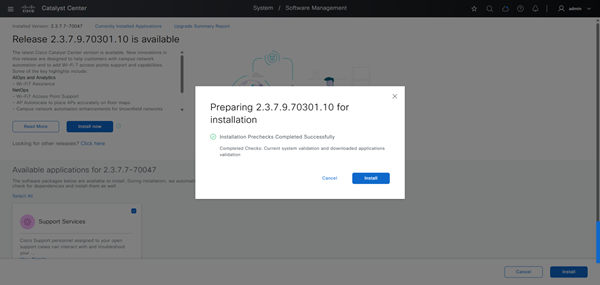
2) Em seguida, inicie a instalação (Install Now). O sistema executa uma pré-checagem automática para validar compatibilidades e recursos disponíveis.
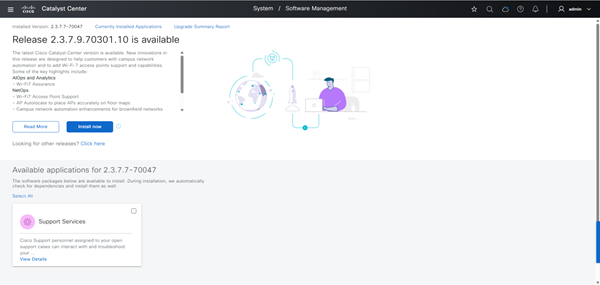
3) Com a pré checagem concluída, clique Install.
4) Acompanhe o processo.
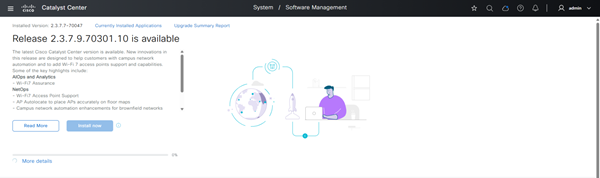

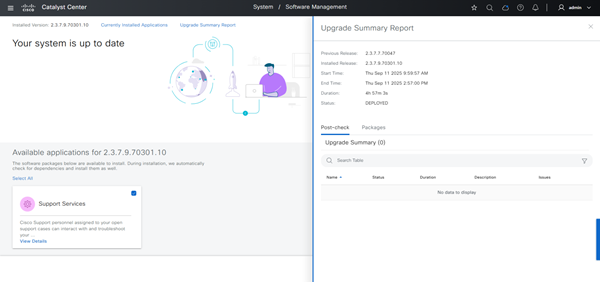
5) Após o progresso atingir 100%, aguarde a página web do Catalyst Center recarregar. Acesse o menu Upgrade Summary Report para um relatório detalhado do processo. Ele lista sucessos e alertas potenciais.
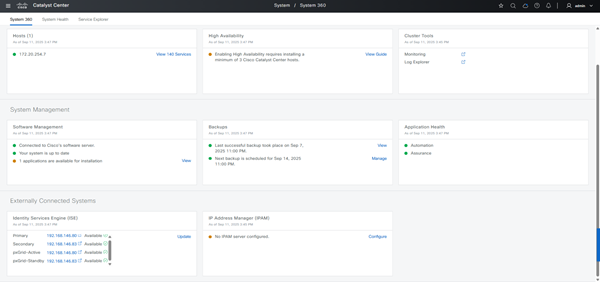
6) Em seguida, verifique serviços no menu System > System 360. Um ícone verde ao lado do IP indica que todos os serviços rodam corretamente.
No menu External Connected Systems > ISE, confirme checkboxes verdes para serviços integrados. Da mesma forma, menus como Application Health, Automation e Assurance devem exibir status verde. Se algo falhar, reinicie serviços ou consulte logs. A Cisco recomenda monitorar por 24 horas pós-upgrade para detectar anomalias.
7) Teste funcionalidades chave. Execute automações de teste e verifique relatórios de assurance.
Se encontrar problemas, reverta usando o backup pré-upgrade. A interface web guia cada passo, tornando o processo acessível.
E no pior dos casos, reinstale o Catalyst Center (versão que estava em uso) e restaure o backup.
Conclusão
Em resumo, upgrades do Catalyst Center demandam preparação rigorosa, execução precisa e com as devidas verificações. Seguindo esses passos, você evita downtime desnecessário e aproveita novas features, como melhorias em IA para automação. Para mais detalhes, explore os guias da Cisco.
Compartilhe suas experiências nos comentários – qual versão você usa?
About The Author