A gestão de certificados digitais em ambientes corporativos pode se tornar complexa e gerar falhas de segurança quando feita manualmente. Por isso, a configuração de auto-enrollment para certificados de computador via GPO no Active Directory oferece mais praticidade, consistência e segurança.
No artigo anterior, mostramos como criar e configurar um template de certificado de computador no Microsoft Active Directory Certificate Services (AD CS). Agora, vamos avançar e detalhar como aplicar esse template de forma automática usando Group Policy Objects (GPO).
Por que usar auto-enrollment de certificados de computador?
O auto-enrollment simplifica a emissão, renovação e revogação de certificados digitais. Além disso, reduz erros humanos, garante conformidade com as políticas da organização e assegura que servidores e estações de trabalho mantenham certificados válidos.
Sem essa automação, os administradores precisam emitir certificados manualmente, o que consome tempo e pode causar falhas operacionais. Portanto, o auto-enrollment é essencial em qualquer ambiente que exija escalabilidade e alta disponibilidade.
Pré-requisitos antes da configuração da GPO
Antes de aplicar a política de auto-enrollment, alguns pontos devem estar preparados no ambiente:
-
O Active Directory Certificate Services (AD CS) deve estar instalado e configurado, com pelo menos uma Enterprise Certification Authority (CA) disponível.
-
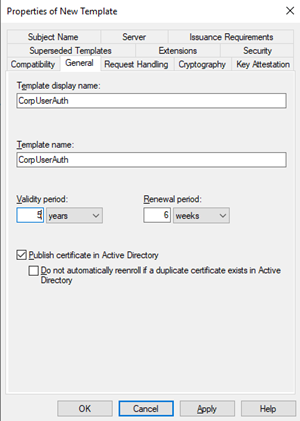
O template de certificado de computador precisa estar configurado para auto-enrollment (já abordamos esse processo em um post anterior).
-
É necessário um usuário com privilégios administrativos, membro dos grupos Enterprise Admins e Domain Admins do domínio raiz.
-
O administrador deve ter acesso às ferramentas de gerenciamento, em especial o Group Policy Management Console (GPMC).
Com esses pré-requisitos atendidos, o ambiente já estará pronto para aplicar a GPO de auto-enrollment.
Passos para configurar auto-enrollment via GPO
O processo de configuração é direto e pode ser feito em poucos minutos. Siga os passos abaixo:
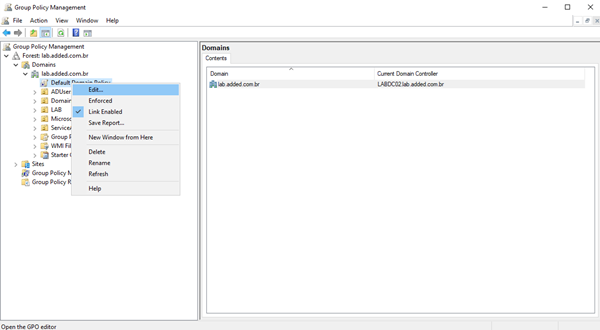
1) No Administrative Tools, abra o Group Policy Management.
2) Localize a Default Domain Policy (ou crie uma específica para a OU desejada, se apenas algumas máquinas devem receber o certificado). Clique com o botão direito e edite-a.
3) Navegue até Computer Configuration > Policies > Windows Settings > Security Settings > Public Key Policies.
4) Clique duas vezes em Certificate Services Client – Auto-Enrollment.
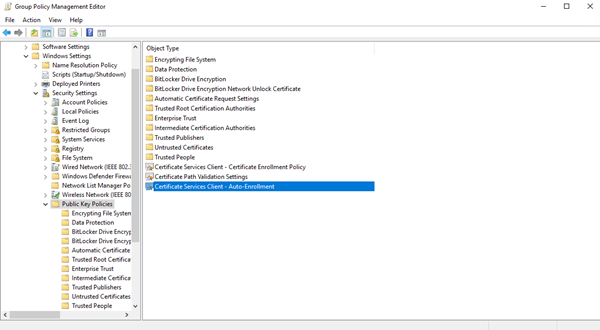
5) Na janela Certificate Services Client – Auto-Enrollment Properties, configure:
-
Configuration Model: Enabled.
-
Renew expired certificates, update pending certificates, and remove revoked certificates
-
Update certificates that use certificate templates
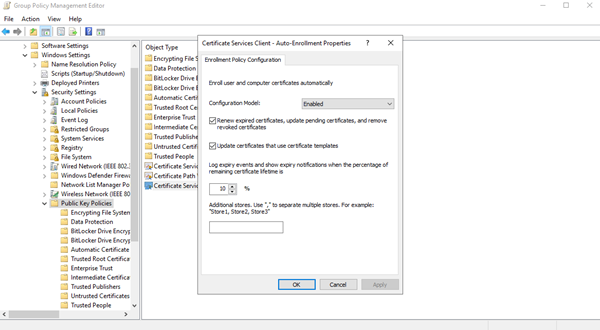
Essas configurações garantem que os certificados sejam renovados automaticamente, certificados pendentes sejam atualizados, certificados revogados sejam removidos e todos os dispositivos atualizem certificados baseados em templates.
Benefícios da automação de certificados com GPO
Com a GPO aplicada, a distribuição de certificados se torna totalmente transparente para os usuários e administradores. Além disso, a organização garante:
-
Renovação automática: evita falhas por certificados expirados.
-
Conformidade: assegura que dispositivos utilizem apenas certificados válidos e gerenciados.
-
Escalabilidade: simplifica o processo em ambientes com milhares de máquinas.
-
Segurança: reduz riscos de erro humano e fortalece a postura de segurança da rede.
Portanto, a automação via GPO não apenas facilita a administração, mas também aumenta a resiliência operacional do ambiente corporativo.
Conclusão
Configurar o auto-enrollment de certificados de computador com GPO é um passo fundamental para manter um ambiente Active Directory seguro e eficiente. Depois de criar o template de certificado, a aplicação da GPO garante que todo o ciclo de vida do certificado seja gerenciado automaticamente, sem intervenção manual.
Se sua organização utiliza NAC, VPNs corporativas ou qualquer solução baseada em autenticação digital, investir nessa automação traz ganhos imediatos em segurança e gestão de tempo.
About The Author