Quando falamos de Cisco firewalls e FMC, temos duas opções principais para fazer o download de um arquivo: usar SCP após criar um usuário temporário para a operação, ou baixar arquivos pelo FMC quando eles estiverem em /var/common.
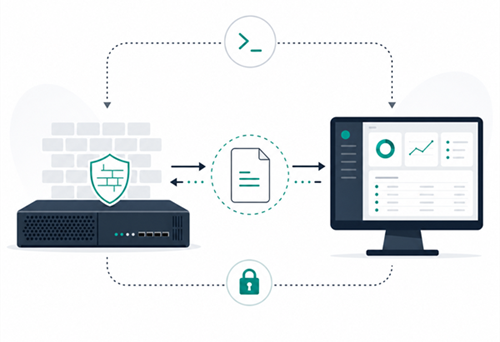
Transferência via SCP
Para a transferência ser feita por SCP, o processo começa com o acesso via SSH. Depois disso, é preciso entrar no modo expert, assumir o usuário root e criar uma conta temporária para a cópia do arquivo. O usuário usado nesse exemplo é scpuser.
A sequência de comandos fica assim:
expert
sudo su –
useradd scpuser
passwd scpuser
chsh –shell /bin/sh scpuser
Com essa conta criada, a transferência pode ser feita com o WinSCP ou outra ferramenta compatível, navegue até o diretório onde está o arquivo e faça o download.
Como essa conta foi criada para uma operação específica, faz sentido tratá-la como temporária. Portanto, depois que o arquivo for transferido e validado, o próximo passo é remover esse usuário.
expert
sudo su –
userdel -r scpuser
Download via FMC
A segunda opção é usar a interface gráfica do FMC, que permite baixar arquivos localizados em:
FMC - /var/common
FTD - /ngfw/var/common
Aqui, o processo é ainda mais direto do ponto de vista operacional, porque não depende da criação de um usuário temporário no FTD. Em vez disso, a ação acontece pelo próprio FMC GUI, desde que o arquivo desejado esteja nesse diretório.
Para isso acesse Devices > File Downloads (ou Health > Monitor > FMC > Advanced Troubleshooting), escolha FMC ou o firewall desejado e então digite o nome do arquivo.

Conclusão
Os dois caminhos são válidos para downloads de arquivos, tanto a partir do firewall diretamente (usando SCP) como usando o FMC (SCP ou GUI).
About The Author