Skip to content
06/03/2026
  • Facebook
  • Instagram
  • X
  • Youtube

Brainwork

As idéias começam aqui.

reuni.ai_banner
Primary Menu
  • Certificação
  • Cisco
  • Informação
  • Linux
  • Microsoft
  • Network
  • Security
  • UC
  • Virtualização
  • Wireless
  • Home
  • 2012
  • maio
  • 7
  • Fazendo backup ACS 5.3
  • Configuração
  • Security

Fazendo backup ACS 5.3

André Ortega 07/05/2012 2 minutes read

O ACS é o servidor de autenticação da Cisco, suportando RADIUS e TACACS+. Ele é usado para fazer autenticação nos equipamentos de rede (acesso administrativo) ou para autenticar os usuário de uma rede (802.1x).

Ou seja, nos dois casos este elemento é muito importante, e por isso o backup é indispensável.

Nas novas versões (a partir da versão 5) podemos fazer o backup via linha de comando (CLI) ou via browser (GUI). Para isso, primeiro temos que criar um repositório, que pode ser local (disco ou cd-rom) ou remoto (ftp, tftp, sftp e nfs). E depois executar o backup ou fazer o agendamento.

Fazendo backup no Cisco ACS 5.3, via linha de comando, para um FTP Server

1º) Criando um repositório (FTP)

conf t
repository nome-do-repositorio
  url ftp://10.10.10.50
  user admin password plain cisco123
  end

2º) Executando o backup

backup nome-do-backup repository nome-do-repositorio

Desta forma o backup será gerado imediatamente, e você pode usar o comando show backup history, para verificar o histórico e status das últimas operações.

Criando um repositório e agendando um backup via GUI

Também é simples criar o repositório e agendar o backup via interface gráfica.

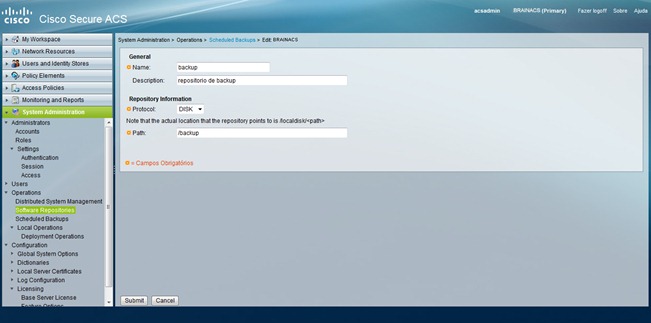
1º) Acesse o menu esquerdo System Administration > Operations > Software Repositories.

2º) Informe as opções:

        Name: Nome do repositório
        Description: Descrição do repositório (opcional)
        Protocol: Local onde será armazenado o backup, neste exemplo no disco local
        Path: Caminho/Pasta onde o backup será salvo

OBS: Para usar uma pasta, você precisa cria-lá antes via linha de comando (mkdir disk:/backup/). Se você informar o caminho “\” o arquivo de backup será gravado na raiz.
Repositório

3º) Acesse o menu esquerdo System Administration > Operations > Scheduled Backups.

4º) Informe as opções:

        Filename Prefix: Nome que será adicionado ao backup
        Repository: Selecione o repositório criado anteriormente
        Time of Day: Horário que o backup será realizado, e a recorrência (diário, semanal ou mensal).  
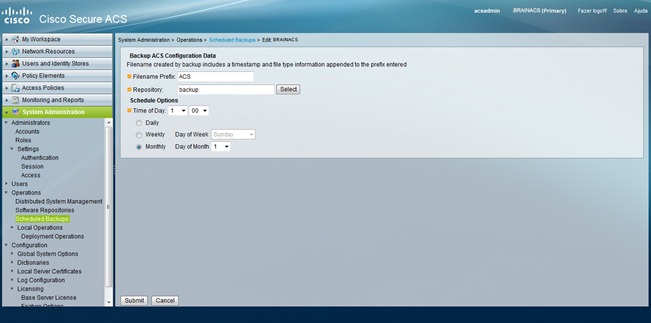
Agendamento

5º) Clique em Submit e o backup estará agendado.

Mais informações no User Guide e no CLI Reference Guide.

Até a próxima.

About The Author

André Ortega

Formando em Processamento de Dados e Ciência da Computação. Especialista Cisco (CCNP Enterprise e CCNP Security). Vinte anos de experiência com redes e segurança.

See author's posts

Relacionado

Post navigation

Previous: Cisco EEM: Switch envia email se o processamento estiver alto
Next: Ataque camada 2: ARP Spoofing

Related Stories

  • Cisco
  • Configuração
  • Security

Configurando Syslog no Cisco Firewall (FMC)

André Ortega 25/02/2026 0
Senhas-roubadas.png
  • Informação
  • Security

Senhas vazadas em escala: lições do relatório 2026

André Ortega 21/01/2026 0
User-Cert-1.png
  • Microsoft
  • Security

Certificados de Usuário para Autenticação 802.1x

André Ortega 15/01/2026 0
Terms Display
XML Wireshark ztna Xmodem Wire Speed zero trust Zerar Windows Live Messenger WSL ztaa XFF ZeroDisco Year Zero Women Windows 7 X-Forwarded-For ZeroDay zta Wordfence WRED Zero-Day zt Windows10 WLAN Xirrus Year in Review Wordpress XFP Windows Live Alerts ZeroDays Wireless Windows 64 WLC WPA2 XENPAK Zerar Senha Windows 64 bits WLAN Controller zerotrust WSLg WPA X2 Workshop XDR Zone-based Firewall

Acesse Também

  • Café com Redes
  • Cisco IOS hints and tricks
  • Cisco Redes
  • Cisco Support Community
  • Internetwork Expert´s
  • Netfinders Brasil
  • Network Wizkid
  • Rota Default
  • Tech Study Jedi
  • The Cisco Learning Network
  1. victorinoadmin em Componentes AVI Networks Load Balancer (NSX Advanced Load Balancer)24/11/2025

    Ótimo material! Seria bem legal se aprofundar mais no tema.

  2. ./fernando em Aprenda Python e ganhe pontos para renovar as certificações CCNA, CCNP e CCIE29/10/2024

    Excelente conteúdo, André! Obrigado por compartilhar.

  3. André Ortega em Reset Cisco FTD (zerar FTD sem reinstalar)18/10/2024

    Quando é feito o reset, sim volta a ter os 90 dias de trial. No procedimento acima, confesso que não…

  4. ALEX LIRA CAMACHO em Reset Cisco FTD (zerar FTD sem reinstalar)15/10/2024

    Muito boa a dica, mas ficou a duvida sobre a licença, com reset de fabrica ela volta para os 90…

  5. André Ortega em Atualizando Cisco 9300 (Install Mode)30/08/2024

    Olá Dominique. Essas são os arquivos usados para cada modo (install ou bundle). O modo install (que "quebra o arquivo…

You may have missed

  • Cisco
  • Configuração
  • Security

Configurando Syslog no Cisco Firewall (FMC)

André Ortega 25/02/2026 0
Bits-Mac-Address.png
  • Network
  • Wireless

Como identificar um MAC Address aleatório (Locally Administered)

André Ortega 03/02/2026 0
Senhas-roubadas.png
  • Informação
  • Security

Senhas vazadas em escala: lições do relatório 2026

André Ortega 21/01/2026 0
User-Cert-1.png
  • Microsoft
  • Security

Certificados de Usuário para Autenticação 802.1x

André Ortega 15/01/2026 0

  • BLOG
  • CISCO ALERTS
  • CONTATO
  • PRIVACIDADE
  • SOBRE
  • Facebook
  • Instagram
  • X
  • Youtube
Copyright © 2008 - 2025 All rights reserved. | MoreNews by AF themes.
Gerenciar o consentimento
Para fornecer as melhores experiências, usamos tecnologias como cookies para armazenar e/ou acessar informações do dispositivo. O consentimento para essas tecnologias nos permitirá processar dados como comportamento de navegação ou IDs exclusivos neste site. Não consentir ou retirar o consentimento pode afetar negativamente certos recursos e funções.
Funcional Sempre ativo
O armazenamento ou acesso técnico é estritamente necessário para a finalidade legítima de permitir a utilização de um serviço específico explicitamente solicitado pelo assinante ou utilizador, ou com a finalidade exclusiva de efetuar a transmissão de uma comunicação através de uma rede de comunicações eletrónicas.
Preferências
O armazenamento ou acesso técnico é necessário para o propósito legítimo de armazenar preferências que não são solicitadas pelo assinante ou usuário.
Estatísticas
O armazenamento ou acesso técnico que é usado exclusivamente para fins estatísticos. O armazenamento técnico ou acesso que é usado exclusivamente para fins estatísticos anônimos. Sem uma intimação, conformidade voluntária por parte de seu provedor de serviços de Internet ou registros adicionais de terceiros, as informações armazenadas ou recuperadas apenas para esse fim geralmente não podem ser usadas para identificá-lo.
Marketing
O armazenamento ou acesso técnico é necessário para criar perfis de usuário para enviar publicidade ou para rastrear o usuário em um site ou em vários sites para fins de marketing semelhantes.
  • Gerenciar opções
  • Gerenciar serviços
  • Gerenciar {vendor_count} fornecedores
  • Leia mais sobre esses objetivos
Ver preferências
  • {title}
  • {title}
  • {title}