A atualização do Cisco Identity Services Engine (ISE) exige planejamento, visibilidade e controle em tempo real. Durante o processo de upgrade, muitos administradores dependem apenas da interface gráfica (que fica indosponível na maior parte do processo). No entanto, a CLI oferece um nível de detalhamento muito superior, especialmente quando surgem erros ou atrasos inesperados.
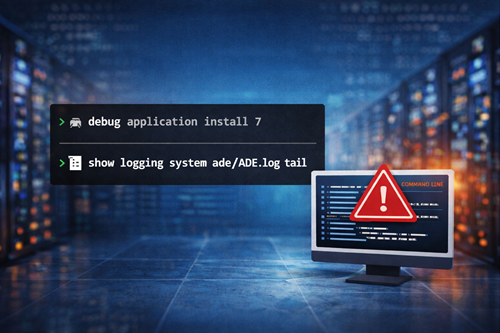
Neste artigo, você verá como acompanhar o upgrade do ISE diretamente pelo terminal, usando comandos simples e extremamente eficazes.
Por que acompanhar o upgrade pela CLI
Atualizações do ISE podem demorar bastante, dependendo da versão, do hardware e da quantidade de nós no deployment. A interface gráfica costuma apresentar apenas status resumido. Isso limita a capacidade de troubleshooting quando algo foge do esperado.
A CLI resolve esse problema. Ela mostra logs detalhados em tempo real, permitindo identificar falhas rapidamente. Além disso, o acesso por SSH continua disponível mesmo quando a GUI fica temporariamente indisponível durante o upgrade.
Entendendo o fluxo de upgrade do ISE
Antes de executar os comandos, vale entender o que acontece durante a atualização. O processo inclui diversas etapas internas, como:
-
Validação do pacote
-
Verificação de integridade
-
Extração de arquivos
-
Atualização de serviços
-
Reinicializações parciais de componentes
Cada fase gera logs específicos no sistema ADE-OS. Por exemplo, falhas de compatibilidade ou problemas de espaço em disco aparecem nesses registros. Dessa forma, o acompanhamento via CLI permite identificar exatamente em qual etapa o processo se encontra.
Ativando debug do processo de instalação
O primeiro comando importante ativa o nível de debug da aplicação de instalação:
debug application install 7 (ou debug application all)
Esse comando aumenta o nível de verbosidade do instalador. Em outras palavras, ele faz o sistema registrar muito mais detalhes sobre o processo de upgrade.
O nível 7 representa o maior nível de detalhamento disponível. Por isso, utilize-o sempre que precisar monitorar upgrades ou investigar falhas.
Após executar o comando, o sistema começa a registrar eventos detalhados no log ADE. Esses eventos incluem mensagens de validação, execução de scripts e possíveis erros.
Monitorando logs em tempo real
Depois de habilitar o debug, você pode acompanhar os logs do sistema. Para isso, utilize:
show logging system ade/ADE.log tail
Esse comando exibe as últimas linhas do log principal do ADE-OS. Na prática, ele funciona como um “tail -f” adaptado ao ISE.
Esse log contém informações cruciais do upgrade, como:
-
Início da instalação do pacote
-
Execução de scripts internos
-
Status de serviços
-
Mensagens de erro e warnings
-
Progresso geral do upgrade
Além disso, o comando pode ser executado repetidamente durante todo o processo. Dessa forma, você acompanha a evolução do upgrade quase em tempo real.
Se houver falha, ela aparecerá nesse log antes de qualquer alerta na GUI. Portanto, esse comando se torna o principal aliado do administrador.
O que observar durante o upgrade
Ao acompanhar o ADE.log, procure por alguns padrões importantes.
Primeiramente, verifique mensagens de validação do pacote. Elas indicam que o arquivo de upgrade foi aceito e validado corretamente.
Em seguida, observe a extração dos arquivos. Essa etapa costuma gerar várias linhas de log. Isso é esperado.
Além disso, fique atento a mensagens de restart de serviços. Elas fazem parte do processo normal.
Por outro lado, mensagens contendo “ERROR”, “FAILED” ou “WARNING” exigem atenção imediata. Esses eventos podem interromper o upgrade. Portanto, identificá-los rapidamente faz toda a diferença.
Boas práticas durante upgrades do ISE
Para aproveitar ao máximo esse método, siga algumas recomendações:
-
Sempre mantenha sessão SSH ativa durante o upgrade.
-
Execute o debug antes de iniciar a instalação.
-
Monitore o ADE.log continuamente.
-
Registre mensagens críticas para análise posterior.
-
Não interrompa o processo sem confirmação nos logs.
Essas práticas reduzem riscos e aumentam a previsibilidade da atualização.
About The Author